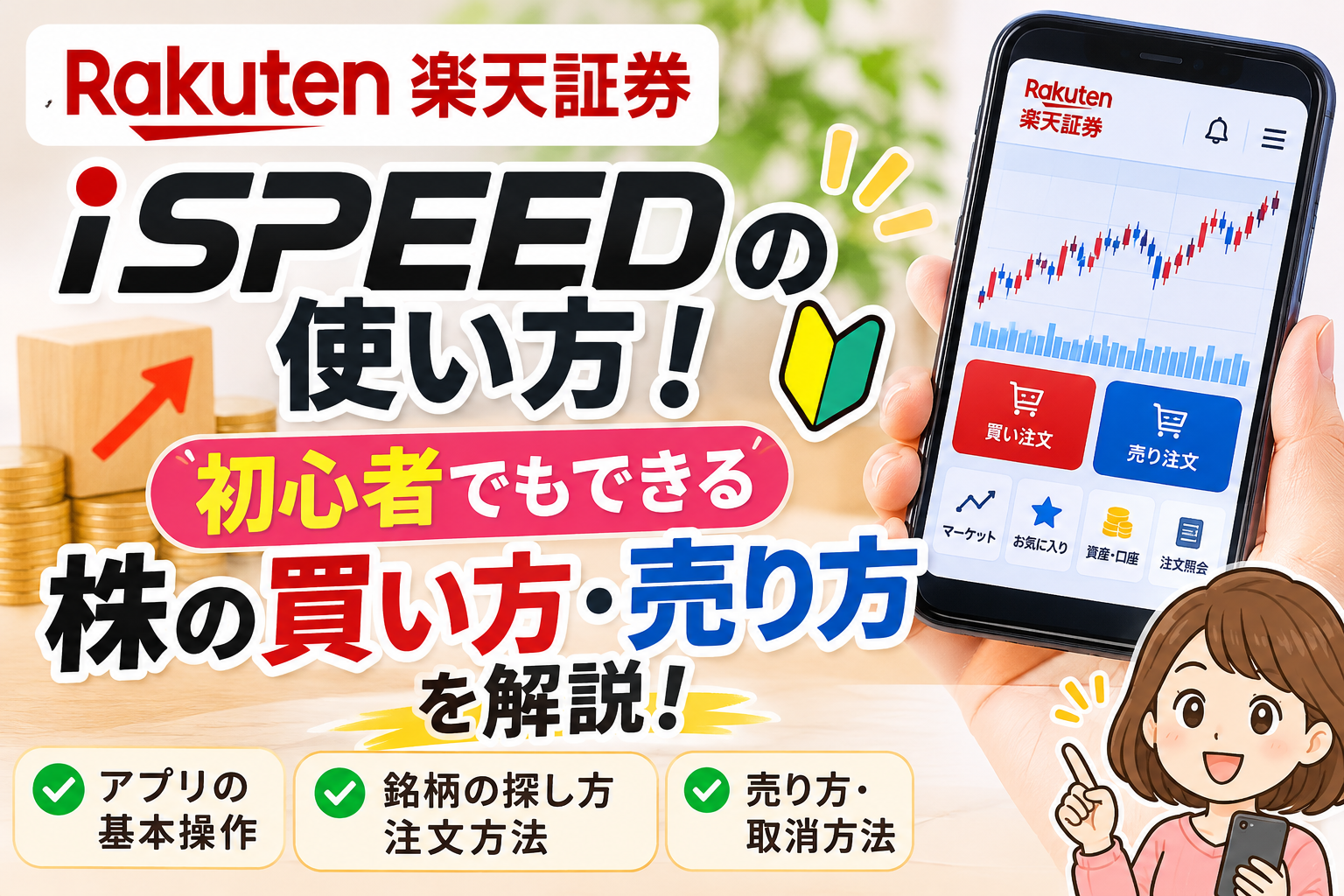
楽天証券iSPEEDの使い方!初心者でもできる株の買い方・売り方を解説
「株を買ってみたいけれど、注文方法がよくわからない」
「楽天証券の口座を開設したけれど、iSPEEDの使い方が難しそう……」
そんな方に向けて、今回は楽天証券のスマホアプリ「iSPEED(アイスピード)」の使い方を紹介します。
私も株式投資を始めるときは、どこから銘柄を探して、どの画面から注文すればいいのか迷うものだと思います。
でも、基本的な操作を覚えてしまえば、スマホひとつで株の購入から売却までできるので、とても便利です。
この記事では、株初心者の方にもわかるように、次の内容を順番に解説します。
- iSPEEDのダウンロードとログイン方法
- 買いたい株の探し方
- お気に入り銘柄への登録方法
- 国内株式の買い方
- 指値注文と成行注文の違い
- 購入した株の売り方
- 注文の確認・取消方法
初めて株を購入する方も、ぜひ参考にしてみてくださいね。
楽天証券のiSPEEDとは?
iSPEEDは、楽天証券が提供しているスマートフォン向けの株取引アプリです。
株価やチャートの確認はもちろん、銘柄検索、株式の売買、保有資産の確認など、投資に必要な機能がひとつにまとまっています。
アプリの利用料は無料です。
スマホから手軽に株価をチェックできるので、仕事や家事の合間に投資をしたい方にも便利です。
iSPEEDでできること
- 国内株式・米国株式の注文
- 株価やチャートの確認
- 銘柄検索
- お気に入り銘柄の登録
- 株価やニュースの確認
- 保有株式や資産状況の確認
- 注文状況の確認や取消
株式投資の初心者から、日々の株価をチェックしたい経験者まで幅広く利用できるアプリです。
iSPEEDのダウンロードとログイン方法
まずはスマートフォンにiSPEEDをダウンロードしましょう。
App StoreまたはGoogle Playで「iSPEED」と検索すると見つかります。
楽天証券の口座を持っている方は、アプリを起動してログインIDとパスワードを入力します。
口座をまだ開設していない方も、一部の機能はログインせずに利用できます。
ただし、実際に株を売買するには楽天証券の口座が必要です。
iSPEEDで買いたい株を探す方法
アプリにログインしたら、さっそく買いたい銘柄を探してみましょう。
株を探す方法はいくつかあります。
1. 銘柄名や証券コードで検索する
すでに購入したい会社が決まっている場合は、銘柄名や証券コードを入力して検索するのが簡単です。
例えば、
- トヨタ自動車
- 三菱重工業
- NTT
- 三菱UFJフィナンシャル・グループ
など、会社名や証券コードから検索できます。
気になる会社が見つかったら、銘柄名をタップして詳細情報を確認しましょう。
2. ランキングから探す
まだ購入したい銘柄が決まっていない方は、ランキングをチェックするのもおすすめです。
例えば、
- 値上がり率ランキング
- 値下がり率ランキング
- 売買代金ランキング
- 出来高ランキング
などから、現在注目されている銘柄を探せます。
ただし、ランキング上位だからといって必ず値上がりするわけではありません。
人気だけで購入を決めず、会社の業績や株価指標も確認しておきたいですね。
3. 気になる銘柄をお気に入り登録する
気になる銘柄が見つかったら、お気に入りに登録しておくと便利です。
登録しておけば、毎回検索しなくても株価やチャートを確認できます。
銘柄の詳細画面にある星マークなどから登録できます。
購入を検討している銘柄をいくつか登録して、比較しながら選ぶのもいいですね。
楽天証券iSPEEDで株を買う方法
ここからは、実際に株を購入する手順を紹介します。
今回は初心者にもわかりやすい「国内株式の現物買い」を例に説明します。
STEP1:注文画面を開く
アプリの画面下部にある「注文」をタップします。
注文画面から国内株式の現物買いを選びます。
STEP2:購入したい銘柄を検索する
「現物買い」を選択したら、検索画面から購入したい会社を探します。
銘柄名や証券コードを入力し、該当する銘柄を選択しましょう。
STEP3:注文方法を選ぶ
次に、注文方法を選びます。
基本的には「指値」と「成行」の2種類を覚えておけば大丈夫です。
指値注文とは?
自分で購入したい株価を指定する注文方法です。
例えば、現在の株価が1,000円の株を950円で買いたい場合、950円を指定して注文します。
株価が950円以下になれば約定する可能性がありますが、指定した価格に届かなければ購入できません。
自分が買いたい価格で注文できるのがメリットです。
成行注文とは?
価格を指定せず、その時点で成立する価格で購入する注文方法です。
すぐに購入したいときに便利ですが、想定より高い価格で約定することもあります。
特に株価が大きく動いているときは注意しましょう。
初心者の方は、まずこの2つの違いを覚えておくと安心です。
STEP4:購入する株数を入力する
次に、購入したい株数を入力します。
例えば、株価1,000円の株を100株購入する場合は、
1,000円×100株=100,000円
となります。
これに手数料などが発生する場合は、その金額も考慮する必要があります。
なお、通常の国内株式の現物取引では、銘柄ごとの売買単位に従って注文します。
1単元100株の銘柄なら、100株単位での注文が基本です。
1株から購入したい場合は、楽天証券の「かぶミニ」などの単元未満株取引を利用する方法もあります。
STEP5:口座区分を選択する
注文画面では、口座区分も確認します。
主な選択肢は次のとおりです。
- 特定口座
- 一般口座
- NISA口座(口座を開設している場合)
NISAの成長投資枠を利用して購入したい場合は、NISAを選択できるか確認しましょう。
口座区分によって税金の扱いが異なるため、注文前に確認しておくことが大切です。
STEP6:注文内容を確認して発注する
株数や注文価格、口座区分などを確認します。
問題がなければ「確認画面へ」をタップします。
最後に取引暗証番号を入力し、「注文する」をタップすれば注文完了です。
注文受付が表示されたら、注文照会画面で状況を確認しておきましょう。
※注文を出した時点では、まだ株の購入が成立していない場合があります。実際に約定したかどうかも確認してください。
楽天証券iSPEEDで購入した株を売る方法
購入した株を売りたいときも、iSPEEDから手続きできます。
基本的な流れは買い注文と同じです。
STEP1:注文画面を開く
アプリの「注文」をタップします。
STEP2:「現物売り」を選ぶ
国内株式の現物取引から「現物売り」を選択します。
STEP3:売却したい銘柄を選ぶ
保有している銘柄の一覧などから、売却したい会社を選びます。
売却できる株数や口座区分も確認しましょう。
STEP4:売却する株数と価格を入力する
売りたい株数を入力します。
注文方法は買い注文と同様に、指値または成行を選択できます。
例えば、株価1,000円の株を1,100円で売りたい場合は、1,100円の指値注文を出す方法があります。
ただし、株価が1,100円に届かなければ売却は成立しません。
STEP5:注文内容を確認して売却する
売却する銘柄、株数、価格、口座区分を確認します。
問題がなければ取引暗証番号を入力して注文を確定します。
注文後は注文照会画面で約定状況を確認しましょう。
iSPEEDで注文を確認・取消する方法
注文を出した後に、価格を変更したくなったり、注文を取り消したくなったりすることもあります。
そんなときは、注文照会・訂正・取消の画面から確認できます。
主な操作は次のとおりです。
- アプリの「注文」をタップ
- 「注文照会・訂正・取消」を選択
- 確認したい注文を選択
- 注文内容や注文状況を確認
- 必要に応じて訂正または取消を行う
ただし、すでに約定している注文は取り消せません。
また、注文状況によっては訂正や取消ができない場合もあります。
株を買う前に確認しておきたい3つのポイント
株の売買操作を覚えたら、次は購入する銘柄選びも大切です。
私は株を選ぶとき、株価だけでなく、会社の業績や財務状況も確認することが大切だと考えています。
1. EPSを確認する
EPSとは、1株あたりの純利益のことです。
基本的にはEPSが右肩上がりで推移している会社は、利益を伸ばしているかを判断する材料になります。
過去10年間のEPSを確認すると、一時的な業績の変化だけでなく、長期的な成長傾向も見えてきます。
2. PERを確認する
PERは株価が1株あたりの利益に対して何倍になっているかを表す指標です。
一般的にはPERが低いほど割安と判断されることがあります。
ただし、業種や成長性によって適正な水準は違います。
PERだけで割安と決めつけず、同業他社との比較もおすすめです。
3. PBRを確認する
PBRは株価が1株あたりの純資産の何倍になっているかを示す指標です。
PBR1倍未満は、株価が帳簿上の純資産を下回っている状態を示します。
ただし、PBRが低いから必ずお買い得というわけではありません。
会社の収益力や財務状況なども合わせて確認しましょう。
こうした指標をチェックしてからiSPEEDで注文すれば、感覚だけに頼らない投資につながります。
楽天証券iSPEEDに関するよくある質問
Q. iSPEEDの利用料金はかかりますか?
iSPEEDアプリ自体の利用料は無料です。
ただし、株式の売買に関する手数料などは取引条件によって異なるため、楽天証券の最新の手数料体系を確認しましょう。
Q. iSPEEDは楽天証券の口座がなくても使えますか?
口座を開設していなくても、一部のマーケット情報やお気に入り機能などを利用できます。
ただし、実際に株を売買するには楽天証券の口座が必要です。
Q. iSPEEDで1株から株を買えますか?
楽天証券には「かぶミニ」という単元未満株のサービスがあります。
通常の国内株式の現物取引とは注文方法や取引条件が異なるため、対象銘柄や取引ルールを確認して利用しましょう。
Q. 注文した株はすぐに買えますか?
注文方法や株価の状況によって異なります。
成行注文でも必ずすぐに約定するとは限りません。また、指値注文は指定した価格に達しなければ成立しないことがあります。
Q. iSPEEDで米国株も購入できますか?
はい。iSPEEDでは米国株式の取引にも対応しています。
国内株式とは注文画面や取引時間、決済方法などが異なるため、米国株式の取引ルールを確認してから利用しましょう。
まとめ:楽天証券iSPEEDならスマホで株の売買ができる!
今回は、楽天証券のスマホアプリ「iSPEED」の使い方を紹介しました。
最初は操作が難しそうに感じるかもしれませんが、基本的な流れを覚えれば、スマホから簡単に株価を確認したり、注文したりできます。
今回紹介した内容をおさらいすると、
- 銘柄名や証券コードから株を探す
- 気になる銘柄はお気に入りに登録する
- 注文画面から現物買いを選ぶ
- 株数や注文価格を入力する
- 注文内容を確認して発注する
- 売却するときは現物売りを選ぶ
という流れです。
株式投資は、最初から大きな金額を投資する必要はありません。
まずは少額から、無理のない範囲で株式投資に慣れていくのもひとつの方法です。
自分が応援したい会社や、長期的に成長してほしいと思う会社を見つけて、少しずつ投資を楽しんでいきたいですね。
※本記事は操作方法の紹介を目的としたもので、特定の銘柄の購入や売却を推奨するものではありません。株式投資には元本割れのリスクがあります。注文前に最新の取引条件をご確認ください。